Skilj lampans startläge från en automation
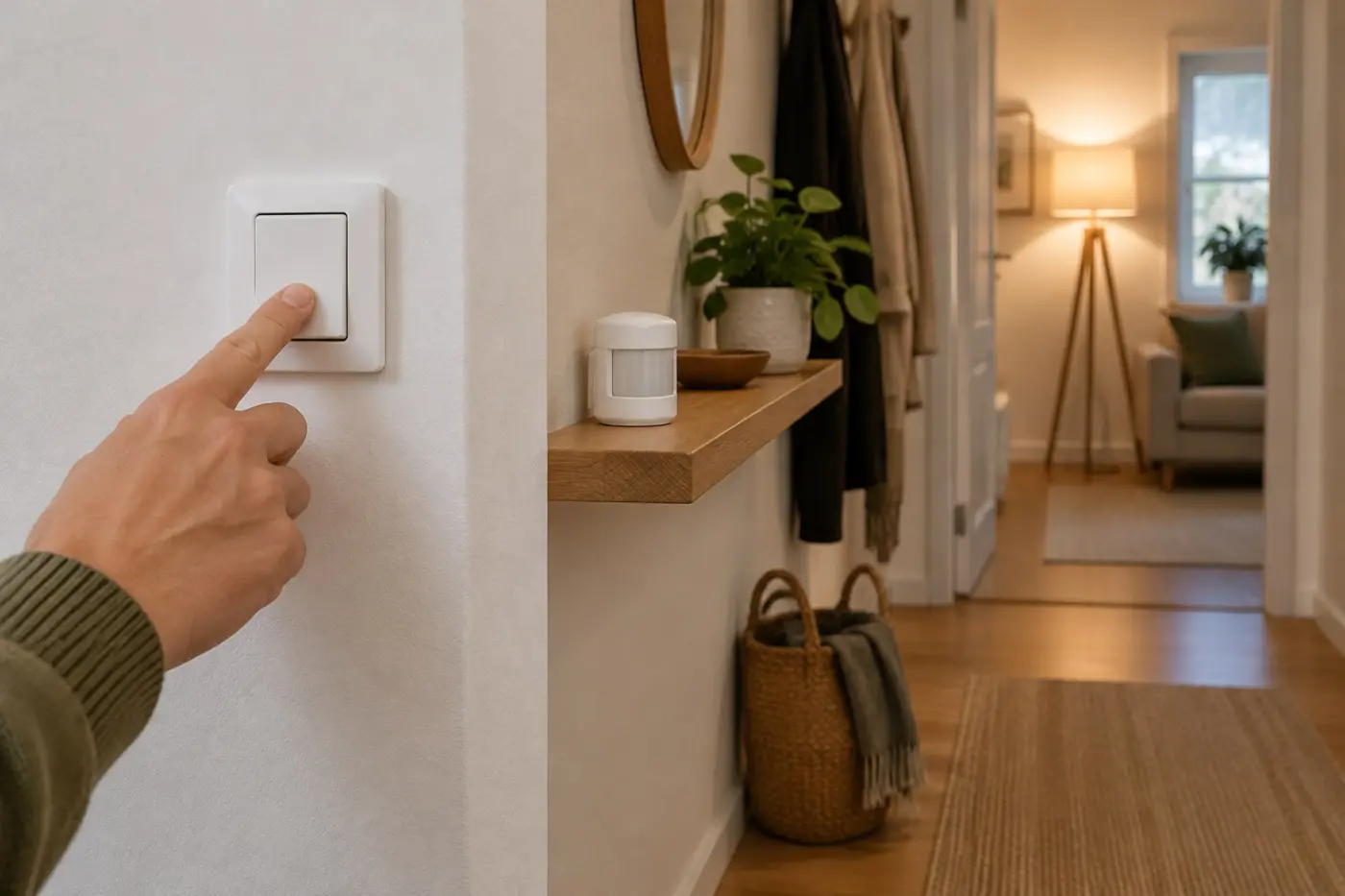
En smart lampa som är släckt i appen har fortfarande ström och kan ta emot kommandon. När du släcker med en vanlig väggbrytare bryts däremot matningen. När brytaren slås på igen behöver lampan starta om, precis som efter ett strömavbrott.
Det ger två olika möjliga orsaker till tändningen: lampans eget startläge eller ett kommando från ett schema, en sensor eller en annan automation.
- Lampan tänds direkt när strömmen återkommer: börja med att undersöka startläget.
- Lampan tänds först senare: kontrollera om det sammanfaller med ett schema, en sensorrörelse eller att styrsystemet återansluter.
Tidpunkten är en ledtråd, inte ett säkert bevis. Anteckna också om lampan var tänd eller släckt före avbrottet.
Kontrollera scheman, timer och bortaläge i lampans app. Gå därefter igenom sensorer och automationer i anslutna tjänster, exempelvis Google Home eller Alexa. Ett korrekt inställt startläge hindrar inte ett senare tändkommando.
Om du är osäker på vilka delar som styr belysningen ger guiden smarta hem med eller utan hubb en överblick. Anslutningssättet är däremot ingen garanti för ett visst startbeteende.
Kontrollera om inställningen gäller ljuset eller av/på-läget
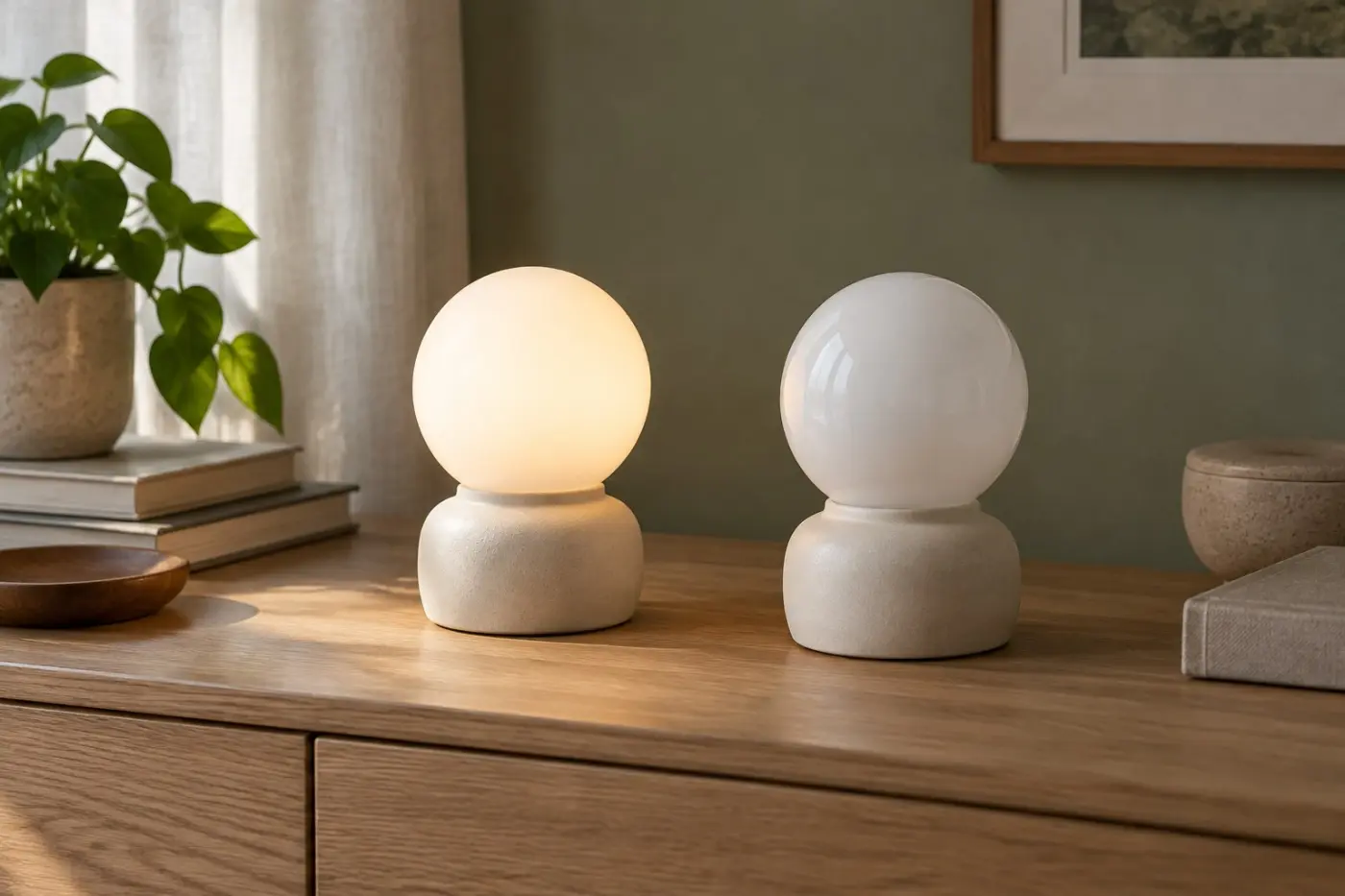
Benämningar som ”senaste tillstånd” är inte standardiserade. Läs därför beskrivningen av alternativet och kontrollera vad det faktiskt sparar.
- Bestämt startljus: lampan tänds med en vald ljusstyrka och, om funktionen omfattar det, ett valt ljusläge.
- Senast använda ljusstyrka eller ljusläge: lampan återanvänder hur den lyste senast. Det betyder inte nödvändigtvis att den minns att den var släckt.
- Föregående av/på-läge: funktionen avser om lampan var tänd eller släckt före avbrottet.
Om lampan exempelvis senast lyste svagt och varmt kan ett sparat ljusläge innebära att den tänds svagt och varmt efter avbrottet, trots att du hade släckt den i appen. Vill du att den ska förbli släckt behöver anvisningen uttryckligen beskriva det beteendet.
Hitta startinställningen för din modell
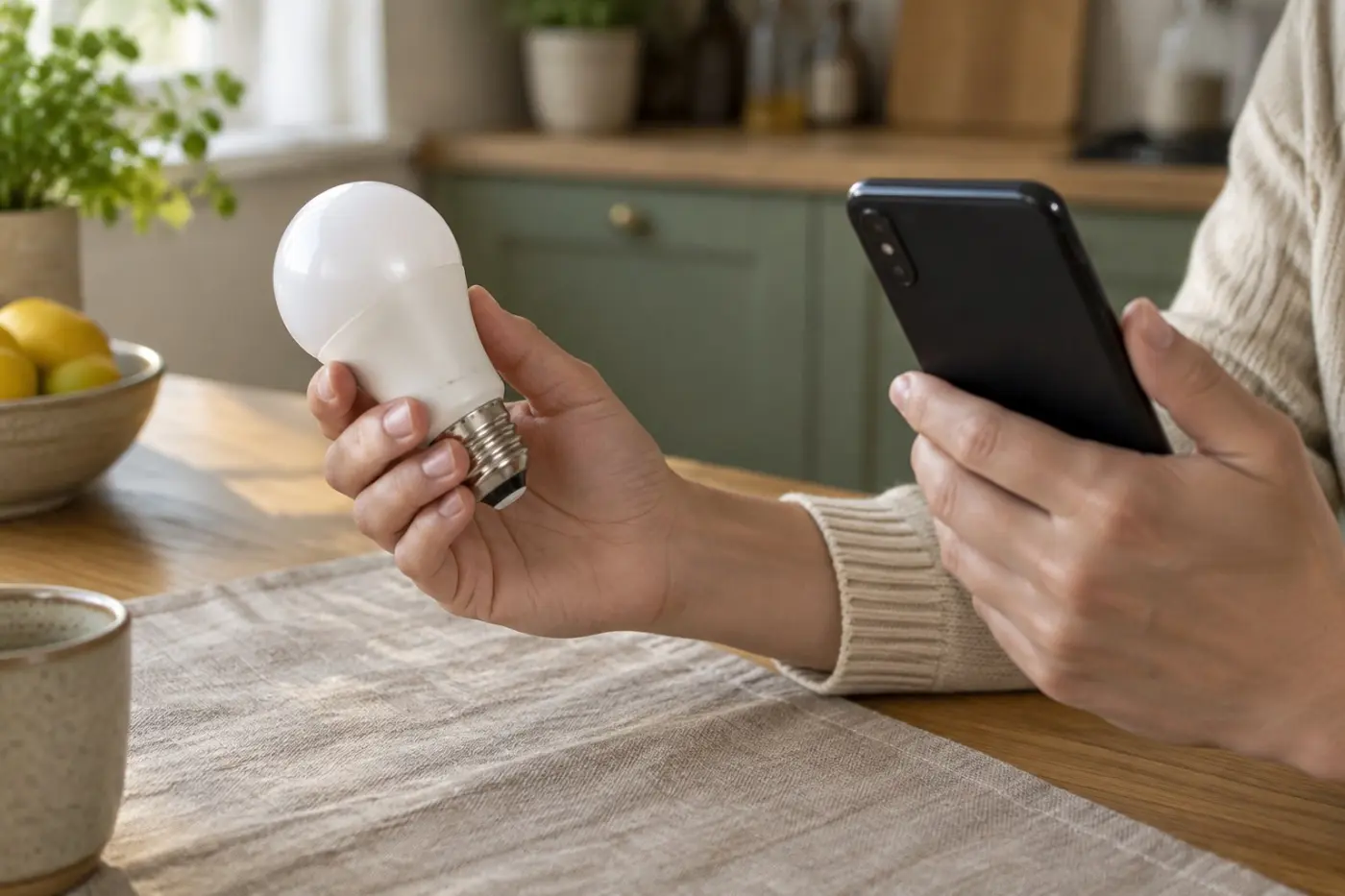
Notera lampans modell, eventuell hårdvaruversion, firmware och vilken app du använder. Kontrollera sedan tillverkarens anvisning för just den versionen. En generell appguide betyder inte att alla lampor har samma alternativ.
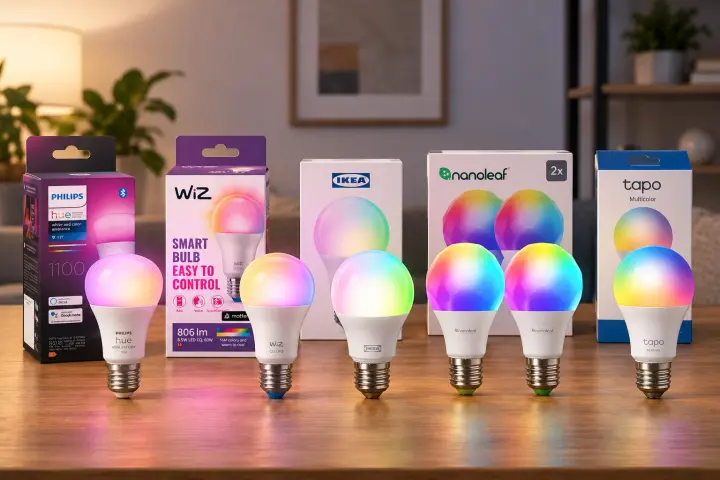
Tapo: skilj Default States från av/på-inställningen
Enligt TP-Links anvisning öppnar du lampans enhetskort i Tapo-appen, trycker på kugghjulet och väljer Default States.
Anvisningen skiljer mellan ljusinställningen vid tändning och beteendet när strömmen återkommer:
- Last “ON” States avser ljusläget när lampan senast var tänd. Custom anger en egen startljusstyrka.
- För återkommande ström innebär Turn On att lampan tänds. Turn On/Off beskrivs som att föregående av/på-läge återställs.
Om det senare valet saknas, kontrollera modellens och hårdvaruversionens firmwareinformation. Utgå inte från att alternativet måste finnas bara för att det visas i den generella anvisningen.
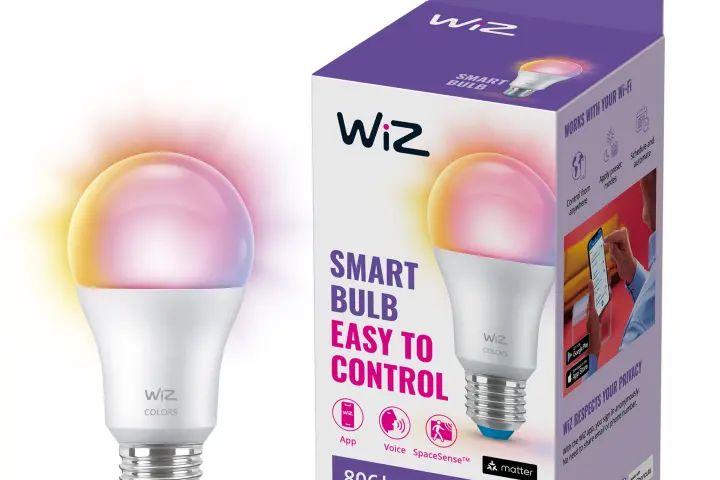
WiZ: leta efter Power outage recovery
I WiZ V2 anger tillverkaren vägen Settings, hemmets inställningar och rutan Others. Där finns reglaget Power outage recovery.
Enligt WiZ ska funktionen göra att lampor som var släckta, i Nightlight eller i Bedtime när strömmen försvann förblir släckta när den återkommer. Det är alltså inte en beskrivning av ett obegränsat minne som återställer samtliga ljuslägen.
Förväxla inte funktionen med Last status, som handlar om vilket tidigare ljusläge som används när lampan får ström.
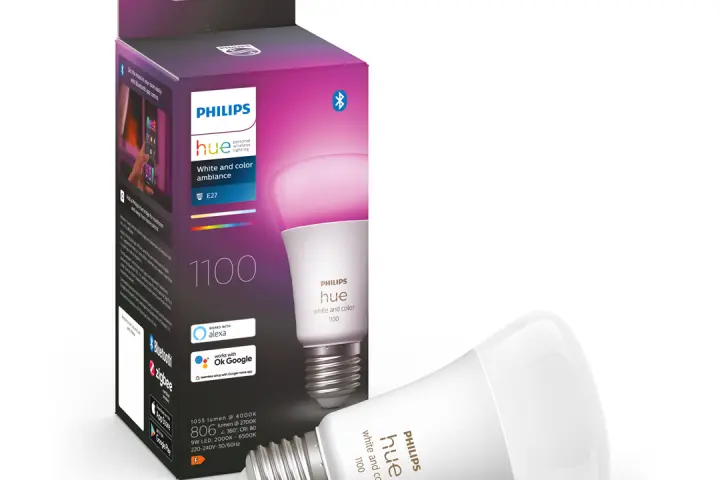
Philips Hue: kontrollera Power-on behavior
Philips Hue dokumenterar återgång till tidigare tillstånd efter strömavbrott under Power-on behavior. Kontrollera alternativen och deras beskrivningar för din lampa i den aktuella appen och tillverkarens hjälp. Menyplacering och stöd behöver stämma med modellen och programvaran; utgå inte från att alla Hue-lampor erbjuder samma val.
Prova först med en enda lampa
Gör kontrollen när du kan följa vad som händer, inte först när du ska sova eller lämna hemmet.
- Välj och spara startinställningen. Anteckna vad alternativet enligt tillverkaren ska göra.
- Pausa relevanta automationer tillfälligt. Ta med lampans egna scheman och eventuella sensorer eller anslutna tjänster som kan tända den.
- Släck lampan i appen. Låt den vanliga strömbrytaren vara på så att lampan fortfarande har matning. Det är detta släckta läge du vill kontrollera.
- Bryt och återanslut matningen med lampans vanliga strömbrytare. Följ tillverkarens anvisning för modellen. Inga ingrepp i elinstallationen behövs.
- Notera förloppet. Förblir lampan släckt, tänds den direkt eller tänds den först senare när styrsystemet är tillgängligt igen? Anteckna även en eventuell kort ljusblixt.
- Återaktivera det du pausade. Kontrollera därefter om den oönskade tändningen återkommer i normal användning.
Undvik snabba av/på-serier. WiZ uppger att mycket korta eller upprepade strömavbrott kan tolkas som WiZclick och få lampan att tändas trots aktiverad Power outage recovery. Sådana brytningar är därför inget neutralt kontrollprov. Upprepa inte strömbrytningar som generell felsökningsmetod.
Ett lyckat försök visar hur lampan betedde sig vid just den kontrollen. Det garanterar inte samma resultat vid alla framtida avbrott eller att lampan aldrig blinkar till under uppstart.
Om inställningen saknas eller lampan ändå tänds
Om lampan förblir släckt med automationerna pausade men tänds när de är aktiva igen, undersök tändkommandona innan du ändrar startläget ytterligare. Leta efter den regel, sensor eller tjänst som sammanfaller med tändningen.
Om lampan däremot tänds även under den avgränsade kontrollen, jämför resultatet med tillverkarens funktionsbeskrivning. Kontrollera dokumenterat stöd och eventuell firmwareuppdatering för rätt modell och hårdvaruversion.
Kontakta tillverkarens support om beteendet inte stämmer. Skicka med modell, firmware, appversion, vald inställning, lampans läge före brytningen och när den tändes. Ange också vilka automationer som var pausade. Det gör det lättare att skilja en begränsning från ett fel.
Om modellen saknar önskat stöd finns ingen generell användarinställning som säkert lägger till det. Utgå inte från att en ny hubb eller smart plugg löser saken, och använd inte fabriksåterställning som standardåtgärd. Inför ett eventuellt lampbyte bör du kontrollera att den exakta modellen uttryckligen stöder det av/på-beteende du behöver efter ett strömavbrott.
Källor och underlag
- TP-Link: How to set Default State for Tapo smart bulb
- TP-Link: Common questions about Schedule Timer Away mode of Smart Home devices
- WiZ V2 Help Center: Power outage recovery
- WiZ V2 Help Center: Should I use WiZclick or Last status?
- Philips Hue: Versionshistorik för Hue-appen och Hue Bluetooth-appen för iOS
- Tapo: How to Set Up Schedule, Away Mode, and Timer
- TP-Link: Tapo Smart Actions – automations and shortcuts
- TP-Link Smart Home Community: Light randomly turns on – tillverkarens supportsvar