Skilj på appborttagning, kontokoppling och fabriksåterställning
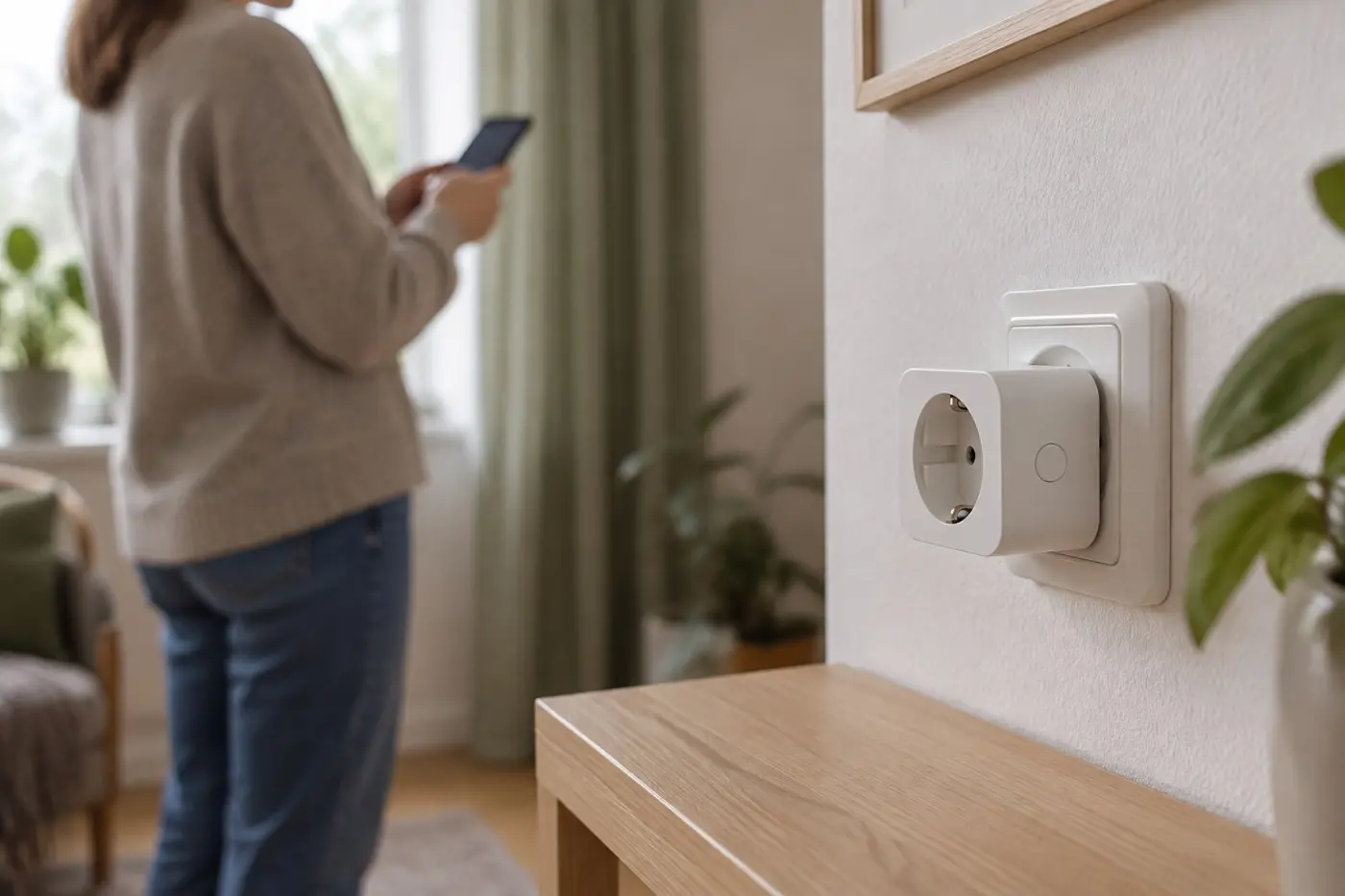
Tre olika åtgärder kan behövas inför överlämningen. I vissa system sker flera samtidigt, men utgå inte från att en enda åtgärd löser allt.
- Ta bort enheten ur en app: tar bort den från appens eller hemmets enhetslista. Beroende på system kan detta också återställa produkten – men en försvunnen apppost bevisar inte att det har skett.
- Avsluta en konto- eller tjänstekoppling: tar bort kopplingen till exempelvis en hemplattform eller röstassistent. Det är inte samma sak som att radera inställningarna i själva produkten.
- Fabriksåterställa enheten: återställer produktens lokala inställningar enligt tillverkarens anvisningar. Kontrollera separat vad som händer med registreringen i appar och tjänster.
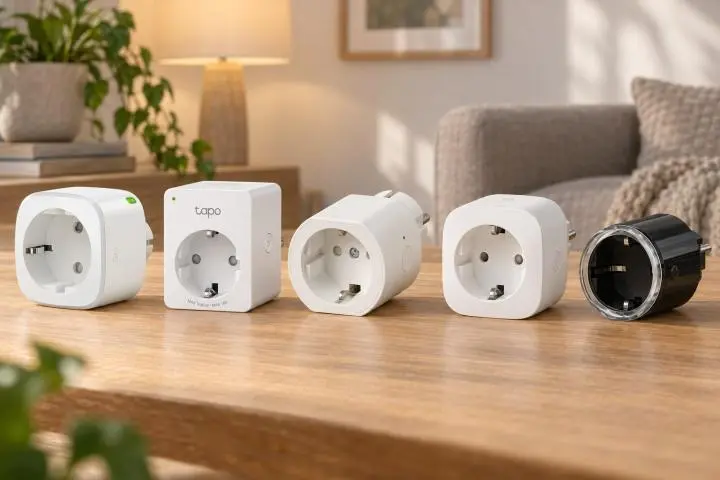
Att avinstallera mobilappen gör inte dessa åtgärder. En nätverksåterställning kan också vara otillräcklig: för Tapo P110M(EU), hårdvaruversion V1, skiljer tillverkaren mellan återställning av wifi och full fabriksåterställning. Wifi-återställningen behåller andra inställningar.
Fabriksåterställning är inte heller ett generellt löfte om att tidigare energidata, sensorhistorik eller andra molnlagrade uppgifter raderas. Sådan information hanteras enligt den aktuella tjänstens inställningar och villkor.
1. Kartlägg apparna och kopplingarna innan du börjar
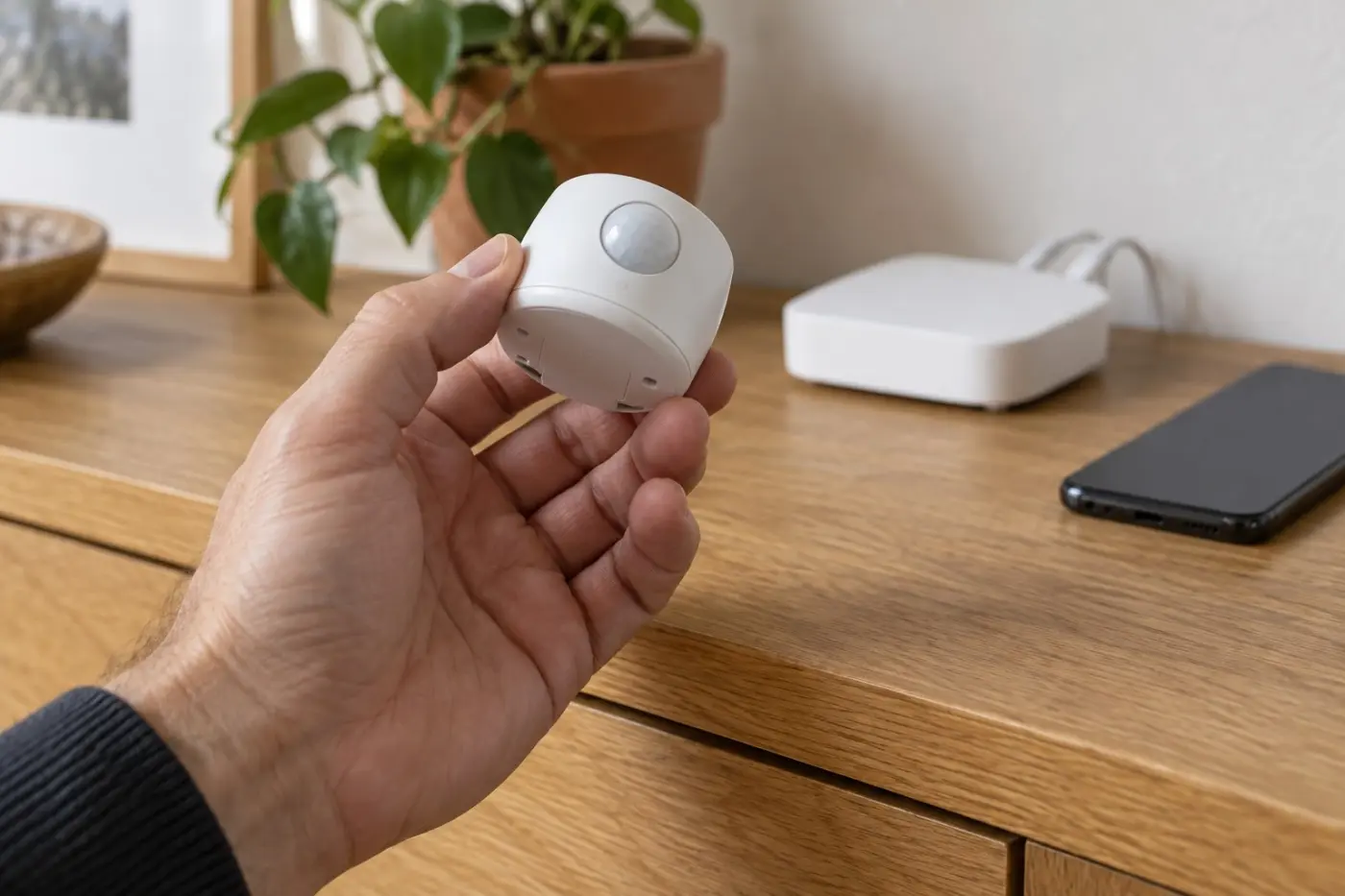
Behåll åtkomsten till apparna och låt enheten vara tillgänglig tills du har läst anvisningarna. Vissa borttagningsfunktioner behöver kunna kommunicera med produkten.
- Identifiera exakt modell. Läs modellbeteckning och eventuell hårdvaruversion på produkten eller i appen. Hämta anvisningarna från tillverkarens support för just den versionen.
- Hitta tillverkarappen och eventuell hubb. Kontrollera vilket konto och vilket hem enheten ligger i. En sensor kan exempelvis vara ansluten via en hubb utan att själv vara ansluten till hemmets wifi.
- Lista övriga hemplattformar. Kontrollera exempelvis Apple Hem, Google Home och Alexa om du har använt dem. Undersök om produkten är tillagd direkt eller visas genom en koppling till tillverkarens konto.
- Kontrollera delad åtkomst. Finns enheten i ett gemensamt hem eller är den delad separat med någon annan? Notera vilka kopplingar som gäller just produkten du ska lämna över.
För Matter kan samma tillbehör vara anslutet till flera tjänster. På iPhone och iPad visar inställningarnas lista över Matter-tillbehör bland annat serienummer och anslutna tjänster. Använd den som stöd för inventeringen. Apple skiljer också mellan att radera en sparad installationskod ur iCloud-nyckelring och att ta bort tillbehöret från anslutna tjänster: det ena ersätter inte det andra.
Är du osäker på vilken roll hubben har? Guiden smarta hem med eller utan hubb förklarar skillnaden.
2. Anpassa automationerna som ska vara kvar
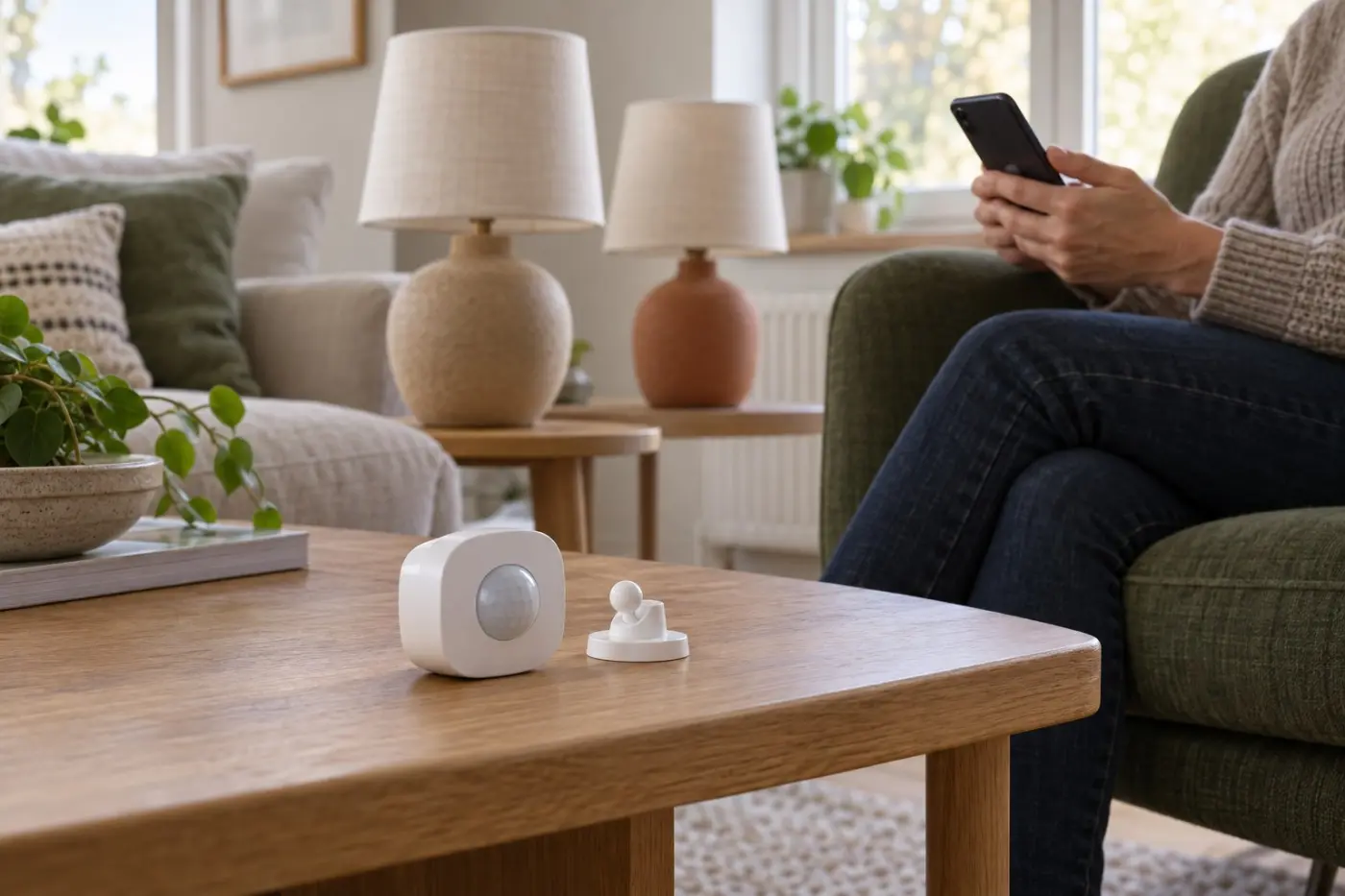
Gå igenom scheman, scener och rutiner innan du tar bort produkten. Leta både efter enheten som startvillkor och som något som ska styras.
- Sensor eller knapp som startar en rutin: byt startvillkor eller inaktivera rutinen om den inte längre behövs. Om hallens rörelsesensor säljs behöver belysningsrutinen få en annan utlösare för att fortsätta fungera.
- Lampa eller plugg som styrs av en rutin: ta bort just den åtgärden. Behåll övriga åtgärder om rutinen fortfarande ska användas.
- Separata scheman och grupper: kontrollera även tillverkarappen. Ett tidsschema kan finnas där även om du oftast styr produkten från en annan app.
Radera alltså inte hela kvällsrutinen bara för att en av tre lampor ska säljas. Testa den ändrade rutinen med produkterna du behåller, så upptäcker du om något fortfarande hänvisar till den gamla enheten.
3. Följ modellens ordning för borttagning och återställning
Bestäm ordningen innan du börjar ta bort något. Det finns ingen generell regel om att fysisk återställning alltid ska ske före eller efter appborttagning.
- Läs anvisningarna för borttagning och fabriksåterställning. Kontrollera om appen kan göra båda, om produkten måste vara uppkopplad och hur en lyckad återställning bekräftas.
- Stäm av berörda hemplattformar. Följ deras anvisningar för den aktuella anslutningen, tillsammans med produkttillverkarens återställningsmetod.
- Genomför åtgärderna i den angivna ordningen. Låt varje moment bli klart innan du går vidare. Använd inte en knappsekvens från en liknande modell.
Två dokumenterade exempel visar varför ordningen och förutsättningarna spelar roll:
- Matter i Google Home: Google anger att en enhet som inte längre ska användas först tas bort ur Google Home och därefter fabriksåterställs enligt enhetstillverkarens anvisningar. Det är inte en universell ordning för alla andra anslutningar.
- Tapo- och Kasa-pluggar: enligt Tapo fabriksåterställs en uppkopplad plugg när den tas bort i appen. Är pluggen offline kan appen inte genomföra återställningen; då behövs den fysiska återställningsmetoden. Att appposten försvinner räcker därför inte som kontroll.
Koppla bort apparaten som sitter i en smartplugg innan återställningen, så att den inte startar oväntat under hanteringen.
Kontrollera omfattningen innan du bekräftar en bortkoppling. Att ta bort länken till ett helt tillverkarkonto kan påverka flera produkter som du behåller. Återställ inte heller en gemensam hubb för att sälja en ansluten lampa eller sensor. En fabriksåterställning av exempelvis IKEA DIRIGERA raderar all information på hubben.
Om kontot inte går att nå eller enheten fortfarande är ägarbunden
Kontrollera först att du använder rätt konto och rätt hem. Om appen behöver kontakt med enheten, kontrollera också att den är tillgänglig innan du försöker igen.
Saknar du kontoåtkomst, eller visas fortfarande ett meddelande om att produkten tillhör ett annat konto, behöver du följa tillverkarens officiella supportväg. Utgå inte från att ännu en fysisk återställning tar bort en kvarvarande ägarbindning.
Lämna inte över ditt personliga konto eller lösenord som lösning. Om kopplingen inte går att frigöra bör du reda ut det före försäljningen, i stället för att beskriva produkten som redo att installeras.
4. Kontrollera både kopplingarna och själva enheten
Gör två separata kontroller efter borttagningen:
- I appar och tjänster: kontrollera att enheten har tagits bort från de hem och kopplingar du identifierade. Att den bara visas som offline är inte samma sak som att den är borttagen.
- På produkten: kontrollera tillverkarens angivna återställningskvittens, exempelvis ett bestämt blinkmönster eller att enheten går till läget för ny installation. Tecknet måste stämma med just din modell.
Varken en tom applista eller ett blinkande ljus bevisar ensamt att hela överlämningen är klar. Om produkten fortfarande går att styra från ditt gamla hem återstår något att reda ut. Om den inte svarar kan det däremot bara bero på att den saknar ström eller anslutning.
Du behöver inte lägga tillbaka produkten i ditt eget hem för att prova den. Nästa ägares lyckade konfigurering är en bekräftelse på övertagandet. Om du ändå återansluter den till ditt konto behöver borttagningen och återställningen göras om enligt anvisningarna.
5. Lämna med installationskod och nödvändiga tillbehör
- Modelluppgifter: ange exakt modell och eventuell hårdvaruversion, så att nästa ägare kan hitta rätt instruktioner.
- Installationskod: låt produktens Matter-QR-kod eller numeriska installationskod följa med när sådan behövs. Kontrollera om den sitter på enheten eller på ett separat kort.
- Tillbehör: packa med tillhörande nätadapter, fästen, batterilucka och andra delar som behövs för användningen.
- Krav för installation: berätta om en hubb eller annan styrenhet behövs och om den ingår. Att produkten är återställd innebär inte att den fungerar med valfri plattform.
Publicera inte installationskoder eller privata kontouppgifter i annonsen. Lämna koden direkt till köparen tillsammans med produkten.
Källor och underlag
- TP-Link: How to remove my Tapo&Kasa smart device when it is offline
- Google: Styra smarta hemenheter som har lagts till i Google Home-appen
- Apple: Parkoppla och hantera dina Matter-tillbehör
- Google: Set up, manage and control Matter-enabled devices with Google Home
- Google: Manage smart home automations in Google Home
- Tapo: How to Reset a Tapo or Kasa Smart Plug: Soft Reset and Factory Reset
- TP-Link: Tapo P110M(EU)_V1_Setup Guide
- Philips Hue: How to factory reset Philips Hue lights
- IKEA Sverige: Kan jag fabriksåterställa mina IKEA Home Smart-produkter?
- Amazon: Remove Smart Home Devices from Alexa